Membuat konsep visual untuk sebuah produk terkadang membutuhkan lebih dari sekadar menentukan gambar yang ingin dibuat. Kita perlu memikirkan gaya visual, komposisi, rasio gambar, suasana, hingga bagaimana produk tersebut akan ditampilkan agar pesan yang ingin disampaikan tetap jelas. Bagi pemula, banyaknya elemen tersebut bisa membuat proses membuat konsep visual terasa cukup rumit. Sehingga sebuah AI pembuat konsep desain dapat membantu.
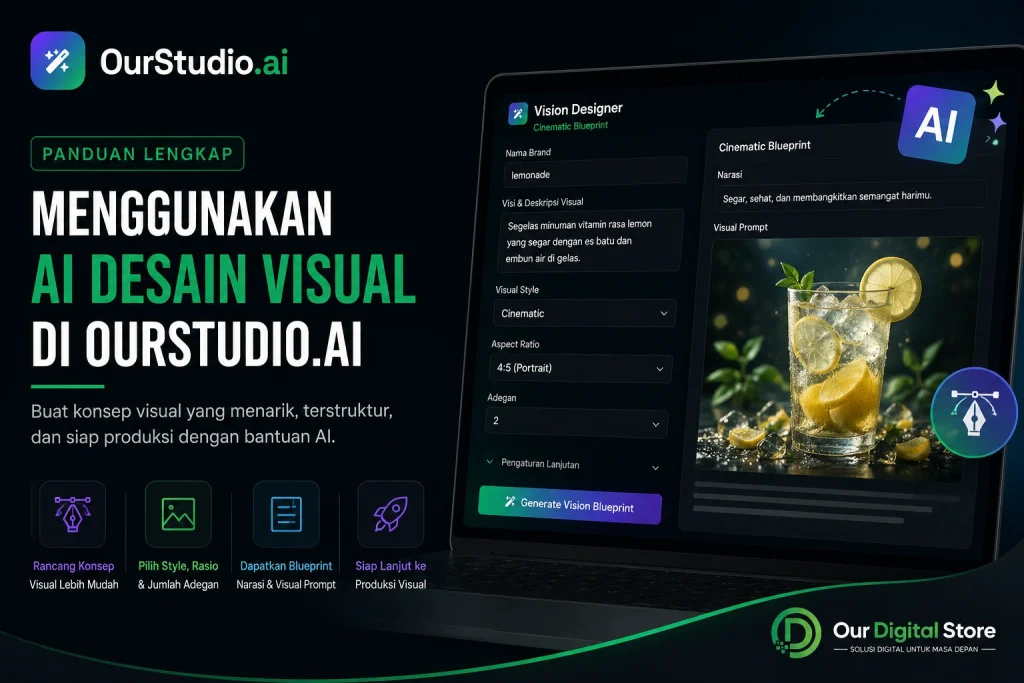
OurStudio.ai menyediakan fitur Vision Designer yang dapat membantu menyusun konsep visual berdasarkan informasi yang diberikan pengguna. Berdasarkan video referensi, pengguna dapat memasukkan nama brand, visi atau deskripsi visual, memilih visual style, aspect ratio, jumlah adegan, kemudian menghasilkan Cinematic Blueprint yang berisi narasi dan visual prompt yang dapat digunakan.
Table of Contents
Mengenal Fitur Vision Designer OurStudio.ai
Sebelum mengikuti langkahnya, penting untuk memahami fitur yang digunakan terlebih dahulu.
Berbeda dengan fitur “AI Image Generator” yang digunakan untuk menghasilkan gambar, Vision Designer adalah AI pembuat konsep desain. sehingga, hasil akhirnya berisi narasi dan visual prompt yang dapat menjadi dasar untuk proses produksi visual selanjutnya.
Cara Menggunakan Desain Visual di OurStudio.ai

1. Buka Menu Vision Designer
Langkah pertama adalah masuk ke halaman Vision Designer pada OurStudio.ai.
Pada tampilan video, terdapat beberapa menu di bagian kiri seperti Dasbor Utama, Studio AI, Strategi Iklan AI, Audit Performa Iklan, Pembuat Gambar AI, dan Penulis Konten AI.
Setelah masuk ke workspace Vision Designer, Anda akan melihat dua bagian utama. Form pengaturan berada di sebelah kiri, sedangkan bagian kanan merupakan area Cinematic Blueprint untuk menampilkan hasil.
Pada kondisi awal, area tersebut menampilkan keterangan “Menunggu Visi Visual”.
Jadi, sebelum hasil muncul, Anda perlu memberikan informasi mengenai konsep visual yang ingin dibuat.
2. Masukkan Nama Brand
Bagian pertama yang perlu diisi adalah Nama Brand. Masukkan nama brand atau produk yang ingin dijadikan dasar visual.
Nama brand membantu memberikan konteks awal kepada AI mengenai identitas project. Tidak perlu memasukkan penjelasan panjang pada bagian ini karena informasi visual akan dijelaskan pada kolom berikutnya.
Pada tahap awal, gunakan nama brand yang benar-benar berkaitan dengan project agar blueprint yang dihasilkan tetap relevan.
3. Isi Visi & Deskripsi Visual
Bagian terpenting berikutnya adalah Visi & Deskripsi. Deskripsi tersebut memberikan gambaran mengenai objek utama sekaligus suasana yang ingin ditampilkan. Bagian ini sebaiknya tidak hanya diisi dengan nama produk.
Jelaskan objek utama, suasana, karakter visual, atau elemen pendukung yang ingin terlihat. Semakin jelas brief yang diberikan, semakin mudah AI memahami arah visual yang diinginkan.
Misalnya, untuk produk minuman, Anda dapat menjelaskan jenis minuman, kondisi gelas, elemen pendukung, suasana, dan kesan yang ingin ditonjolkan.
Inilah salah satu bagian yang penting ketika menggunakan AI pembuat konsep desain di fitur desain visual Ourstudio.ai, karena visi awal tersebut nantinya diterjemahkan menjadi blueprint oleh AI.
4. Tentukan Visual Style
Setelah deskripsi selesai, terdapat pilihan Visual Style.
Pengaturan ini menentukan karakter visual yang ingin digunakan dalam blueprint. Karena project pada video menggunakan pendekatan cinematic, hasil yang muncul kemudian juga memiliki arahan visual yang berkaitan dengan gaya tersebut.
Untuk project lain, pilih style yang paling sesuai dengan kebutuhan.
Jangan memilih style hanya karena terlihat menarik. Pertimbangkan apakah gaya tersebut sesuai dengan karakter brand dan jenis konten yang ingin dibuat.
Sehingga AI pembuat konsep desain dapat membantu memberikan arahan yang lebih jelas daripada hanya mengandalkan deskripsi produk.
5. Pilih Aspect Ratio
Berikutnya terdapat pilihan Aspect Ratio. Pilihan aspect ratio sebaiknya disesuaikan dengan kebutuhan penggunaan visual.
Jika visual akan digunakan pada format tertentu, pertimbangkan rasio sejak awal agar blueprint yang dihasilkan memiliki arah komposisi yang lebih sesuai.
6. Atur Jumlah Adegan
Di samping aspect ratio terdapat bagian Adegan. Pengaturan ini menentukan jumlah adegan yang akan digunakan dalam cinematic blueprint.
Jika konsep membutuhkan beberapa momen visual berbeda, jumlah adegan dapat disesuaikan. Namun, untuk konsep yang sederhana, jumlah adegan tidak perlu dibuat terlalu banyak.
Saat menggunakan AI pembuat konsep desain, tentukan jumlah adegan berdasarkan kebutuhan cerita visual, bukan sekadar menambah jumlah agar hasil terlihat lebih kompleks.
7. Gunakan Pengaturan Lanjutan Jika Diperlukan
Di bawah pengaturan utama terdapat bagian Pengaturan Lanjutan dengan pilihan Tampilkan.
Untuk pemula, tidak perlu langsung mengubah semua pengaturan yang tersedia. Anda dapat memulai dengan informasi dasar seperti brand, visi visual, style, aspect ratio, dan jumlah adegan.
Setelah memahami hasil blueprint, barulah pengaturan tambahan dapat dieksplorasi sesuai kebutuhan.
Pendekatan seperti ini membantu kita mempelajari AI pembuat konsep desain di fitur desain visual Ourstudio.ai lebih mudah dipelajari secara bertahap.
8. Klik Generate Vision Blueprint
Setelah seluruh informasi selesai diatur, langkah berikutnya adalah menekan tombol Generate Vision Blueprint.
Setelah diklik, OurStudio.ai mulai memproses informasi yang telah dimasukkan. Area Cinematic Blueprint yang sebelumnya bertuliskan “Menunggu Visi Visual” kemudian berubah menjadi hasil blueprint.
Pada tahap ini, tunggu sampai proses selesai. Hindari mengubah pengaturan atau menjalankan proses berulang kali ketika sistem masih memproses.
(catatan: Setelah merampungkan alur narasi dan blueprint visual kampanye Anda, langkah berikutnya adalah mengeksekusi asetnya dengan membangun karakter visual konsisten di Studio AI sebagai identitas brand. Dari sana, Anda tinggal memasukkan arahan konsep tersebut untuk langsung men-generate aset gambar iklan yang siap dipakai.)
Memahami Hasil Cinematic Blueprint
Setelah proses selesai, hasil yang ditampilkan dalam video terdiri dari beberapa bagian.
Bagian pertama adalah Narasi. Narasi memiliki kalimat pendek seperti:
“Segar, sehat, dan membangkitkan semangat harimu.”
Narasi tersebut berfungsi memberikan gambaran pesan atau nuansa yang ingin dibawa oleh konsep visual.
Di bawahnya terdapat bagian Visual Prompt.
Visual prompt yang dihasilkan jauh lebih detail dibandingkan deskripsi awal. Contohnya, AI mengembangkan konsep minuman lemon menjadi sebuah visual cinematic dengan detail seperti medium shot, gelas minuman vitamin lemon, garnish lemon, pencahayaan bergaya tertentu, efek cahaya pada es dan tetesan air, permukaan reflektif, hingga aspect ratio 4:5.
Hal ini menunjukkan bagaimana AI pembuat konsep desain di fitur desain visual di Ourstudio.ai dapat mengubah brief sederhana menjadi arahan visual yang lebih terstruktur.
Hasilnya Bisa Dilanjutkan ke Platform Lain
Pada bagian bawah hasil blueprint terdapat bagian “Lanjutkan Produksi di:”.
Dalam video terlihat beberapa pilihan seperti Meta AI, Google Flow, dan Grok.
Artinya, blueprint yang telah dibuat dapat dijadikan dasar untuk melanjutkan proses produksi visual menggunakan platform yang tersedia pada workspace tersebut.
Ini menjadi bagian menarik dari workflow Vision Designer. Pengguna tidak harus berhenti setelah mendapatkan konsep. Blueprint dapat digunakan sebagai referensi ketika masuk ke tahap produksi berikutnya.
Namun, perlu dipahami bahwa video referensi menunjukkan tersedianya pilihan tersebut, bukan hasil produksi akhir dari masing-masing platform.
Tips Membuat Brief Visual yang Lebih Baik
Agar AI pembuat konsep desain menghasilkan blueprint yang lebih relevan, ada beberapa hal yang dapat diperhatikan.
Pertama, jelaskan objek utama dengan jelas. Jangan hanya menulis nama produk. Jelaskan apa yang ingin ditampilkan.
Kedua, berikan konteks suasana. Misalnya segar, elegan, profesional, energik, atau cinematic, selama sesuai dengan konsep yang diinginkan.
Ketiga, pertimbangkan rasio sejak awal. Tentukan apakah visual membutuhkan format landscape, portrait, atau rasio tertentu.
Keempat, gunakan jumlah adegan secara proporsional. Tidak semua project membutuhkan banyak adegan.
Kelima, periksa kembali blueprint yang dihasilkan. Pastikan narasi dan visual prompt benar-benar menggambarkan konsep yang Anda inginkan.
Kesimpulan
Cara menggunakan AI pembuat konsep desain melalui fitur Vision Designer ourstudio.ai dimulai dengan memasukkan nama brand dan visi visual. Setelah itu, pengguna dapat menentukan Visual Style, Aspect Ratio, serta jumlah Adegan sebelum menjalankan Generate Vision Blueprint.
Berdasarkan video referensi, hasil akhirnya berupa Cinematic Blueprint yang terdiri dari narasi dan visual prompt. Brief sederhana mengenai minuman lemon kemudian dikembangkan menjadi arahan visual yang lebih detail, termasuk objek, pencahayaan, komposisi, suasana, dan rasio.
Blueprint tersebut juga dapat dilanjutkan ke beberapa pilihan platform produksi yang tersedia seperti Meta AI, Google Flow, dan Grok.
Dengan memahami alur ini, desain visual di Ourstudio.ai dapat digunakan sebagai tahap awal untuk menyusun konsep visual secara lebih terarah sebelum masuk ke proses produksi.
Mulai Eksplorasi Desain Visual di OurStudio.ai
Sudah memahami bagaimana blueprint visual dibuat? Sekarang Anda bisa mulai mencoba membuat konsep visual sendiri dengan memasukkan brand, deskripsi, style, rasio, dan jumlah adegan sesuai kebutuhan project.
Jika ingin mengeksplorasi Vision Designer serta berbagai fitur AI lainnya dalam OurStudio.ai, Anda dapat memperoleh produknya melalui Our Digital Store.