Banyak AI generator menghasilkan gambar hanya dari teks. OurStudio.ai menambahkan kontrol lebih detail lewat Studio AI generator karakter, fitur yang menggabungkan foto referensi, deskripsi karakter, dan beberapa pengaturan visual sebelum menghasilkan output.
Table of Contents
Apa Itu Studio AI Generator Karakter di OurStudio.ai?
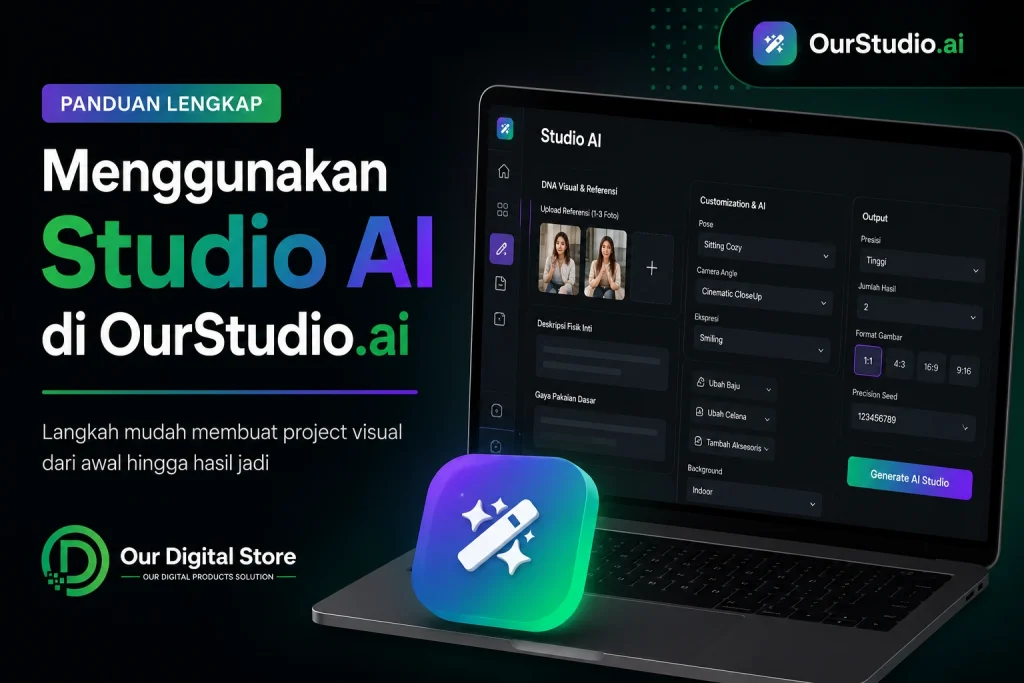
Studio AI generator karakter membuat atau mengolah visual berdasarkan referensi foto dan konfigurasi karakter yang Anda atur di OurStudio.ai. Video referensi menunjukkan empat area kerja: DNA Visual & Referensi, Customization & AI, pengaturan output, dan area hasil.
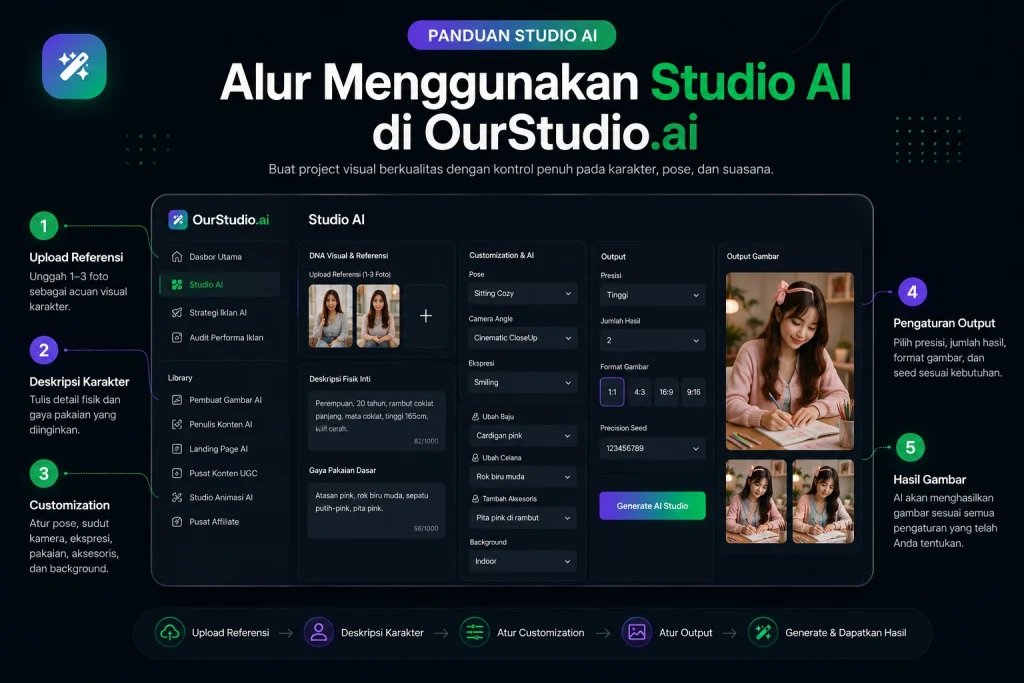
Generator gambar biasa mengandalkan satu kolom prompt. Di sini Anda memberikan referensi foto, menjelaskan karakter, lalu mengatur beberapa elemen visual sebelum menekan tombol generate.
Anggap fitur ini sebagai ruang kerja untuk menyusun parameter visual sebelum AI menyintesis karakter.
Persiapan Sebelum Membuat Project
Sebelum membuka Studio AI generator karakter, siapkan referensi visual dulu. Bagian DNA Visual & Referensi punya area “Upload Referensi (1–3 Foto)”, jadi Anda bisa memasukkan satu sampai tiga foto sebagai acuan.
Hasil akhir bergantung lebih dari sekadar teks. Foto referensi memberi konteks visual yang AI padukan dengan deskripsi dan pengaturan lain.
Kalau baru pertama kali mencoba, pilih referensi yang jelas dan sesuai tujuan project. Jangan asal upload gambar sebelum tahu karakter seperti apa yang ingin dibuat.
Langkah 1: Buka Menu Studio AI
Setelah masuk ke platform, klik menu Studio AI di sidebar. Video referensi menunjukkan menu ini di bagian utama navigasi sebagai pintu masuk ke workspace.
Begitu halaman terbuka, Anda akan melihat beberapa bagian pengaturan. Jangan langsung menekan tombol generate. Kenali dulu tiap area, karena masing-masing punya fungsi berbeda.
Studio AI generator karakter bekerja lewat urutan ini: tentukan referensi, isi informasi karakter, atur tampilan, lalu generate output.
Langkah 2: Upload Referensi Foto
Bagian DNA Visual & Referensi punya kotak “Upload Foto”. Video referensi memakai dua gambar sebagai contoh.
Klik area upload, lalu pilih foto dari perangkat Anda. Thumbnail referensi muncul di area yang sama begitu foto masuk.
Anda tidak perlu langsung mengatur semua opsi lain di tahap ini. Pastikan referensi yang Anda pilih jadi acuan utama project.
Kalau tujuan project mempertahankan karakter visual tertentu, referensi yang konsisten memberi AI konteks yang lebih jelas.
Langkah 3: Isi Deskripsi Fisik Inti
Di bawah area referensi ada kolom “Deskripsi Fisik Inti”. kolom ini dapa diisi dengan detail karakter: usia, warna rambut, warna mata, dan tinggi badan.
Kolom ini menambahkan informasi tekstual tentang karakter yang ingin Anda bangun. Tulis deskripsi yang jelas dan sesuai dengan referensi foto.
Deskripsi tidak perlu rumit. Fokus pada informasi utama yang ingin dipertahankan atau dijadikan acuan.
Langkah 4: Tentukan Gaya Pakaian Dasar
Bagian berikutnya adalah “Gaya Pakaian Dasar”. Contoh di video memakai pakaian pink, rok biru muda, sepatu putih-pink, dan pita pink.
Bagian ini menggambarkan pakaian dasar karakter. Kalau project butuh tampilan tertentu, tulis elemennya secara spesifik.
Tahap ini memperlihatkan bahwa Studio AI generator karakter tidak bergantung pada satu prompt panjang. Anda menyusun informasi per kategori, sehingga pengaturan karakter lebih mudah.
Langkah 5: Atur Customization & AI
Setelah informasi dasar karakter siap, masuk ke bagian “Customization & AI” atau “Recommendation Studio”.
Video menunjukkan tombol “Apply Recommendations” beserta beberapa pengaturan visual: pose, camera angle, ekspresi, ubah baju, ubah celana, tambah aksesoris, dan pilihan background.
Video memakai pose “Sitting Cozy” dan camera angle “Cinematic CloseUp”, dengan deskripsi tambahan “duduk dan menggambar” serta arahan kamera “ke arah gambar”. Ekspresinya “Smiling”, dengan keterangan “ceria saat menggambar”.
Kalau baru mulai, isi tahap ini berdasarkan tujuan visual Anda. Anda tidak perlu mengubah semua opsi sekaligus. Mulai dari elemen paling penting, lalu tambahkan detail kalau perlu.
Langkah 6: Atur Elemen Tambahan
Customization juga punya beberapa kolom prompt singkat untuk elemen tambahan: “Ubah Baju”, “Ubah Celana”, dan “Tambah Aksesoris”.
Pakai bagian ini kalau Anda ingin mengubah detail tertentu pada karakter tanpa menulis ulang seluruh deskripsi.
Area lanjutan juga punya pilihan background, sehingga Anda bisa menyesuaikan konteks visual dengan kebutuhan project.
Saat mengoperasikan Studio AI generator karakter, pegang satu prinsip: masukkan perubahan yang memang perlu, dan hindari instruksi yang saling bertentangan.
(Catatan: Setelah berhasil membangun karakter visual yang konsisten di Studio AI, Anda bisa memanfaatkannya untuk membuat gambar iklan promosi AI yang siap tayang di media sosial. Namun, jika fokus utama Anda saat ini adalah memamerkan barang jualan di e-commerce, gunakan fitur khusus kami untuk menghasilkan foto produk estetis dengan latar belakang yang realistis.)
Langkah 7: Atur Output Gambar
Setelah karakter dan customization selesai, cek panel output di sisi kanan. Sesuaikan rasio dengan tempat gambar akan dipakai. Kebutuhan visual vertikal berbeda dari kebutuhan banner atau gambar persegi.
Pengaturan jumlah hasil menentukan berapa output yang Anda buat dalam satu proses, sesuai pilihan yang tersedia.
Pahami pengaturan output sebelum generate. Studio AI generator karakter bekerja lebih baik saat hasil akhir sudah disesuaikan dengan kebutuhan sejak awal.
Langkah 8: Generate AI Studio
Kalau referensi, deskripsi, customization, dan output sudah sesuai, jalankan proses generate.
Hasil muncul di bagian “Output Gambar dan UGC Videos” setelah proses selesai. Video menampilkan visual karakter yang sudah disesuaikan dengan pengaturan sebelumnya.
Tahap ini menutup alur dasar penggunaan fitur ini. Kalau hasil belum sesuai, cek bagian mana yang perlu diperbaiki dan sesuaikan konfigurasi sebelum mencoba lagi.
Tips Pemula Saat Membuat Project
Perhatikan beberapa hal ini saat pertama kali mencoba fitur ini:
- Gunakan referensi yang jelas.
- Tulis informasi karakter secara spesifik tapi tetap relevan dengan referensi.
- Atur elemen visual bertahap supaya mudah melihat perubahan yang terjadi.
- Pilih rasio gambar sesuai kebutuhan akhir.
- Jangan anggap hasil pertama sebagai final. Evaluasi dan revisi kalau perlu.
Kesimpulan
Menggunakan Studio AI generator karakter di OurStudio.ai mengikuti alur ini: buka menu Studio AI, upload satu sampai tiga foto referensi, isi deskripsi karakter, tentukan pakaian dasar, lakukan customization, atur output, lalu jalankan Generate AI Studio.
Namun, tetap periksa dan sesuaikan hasilnya, karena kualitas output bergantung pada referensi dan konfigurasi yang Anda berikan.
Kalau baru mulai, pahami dulu alur dasar Studio AI generator karakter ini biar eksplorasi lebih gampang. Setelah paham workflow-nya, Anda bisa lanjut ke tutorial tiap bagian yang lebih detail.
Mudahkan Pekerjaan dengan Fitur Studio AI Generator Karakter dari OurStudio.ai!
Kalau ingin eksplorasi OurStudio.ai lebih jauh, produk ini tersedia lewat Our Digital Store.

Setelah paham alur dasar Studio AI generator karakter, Anda bisa mulai bereksperimen bertahap tanpa harus langsung menguasai semua pengaturan.