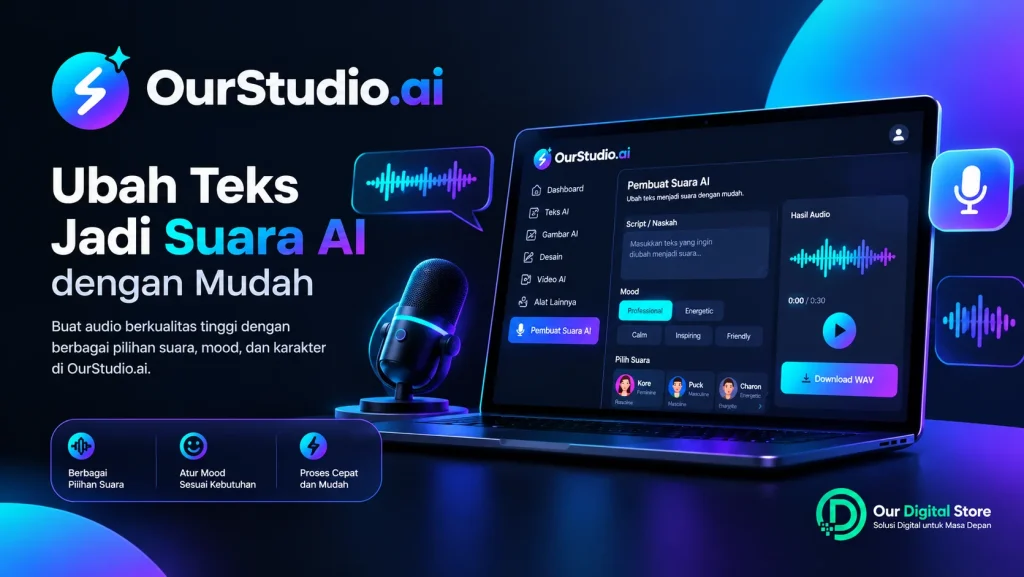
Menghasilkan suara dari naskah kini dapat dilakukan melalui teknologi text-to-speech (TTS), yaitu sistem yang mengubah teks tertulis menjadi ucapan. Alur kerja TTS umumnya dimulai dari memasukkan naskah, memilih suara, mengatur penyampaian, lalu menghasilkan audio. Pemilihan suara dan pengaturan penyampaian menjadi bagian penting sebelum audio dibuat.
OurStudio AI menyediakan workspace AI Voice Designer melalui menu Pembuat Suara AI. Berdasarkan tampilan fitur, pengguna dapat memasukkan script/naskah, memilih mood, memilih karakter suara, kemudian melihat audio output dan mengunduh hasilnya dalam format WAV.
Table of Contents
Mengenal Fitur Pembuatan Suara OurStudio AI
Fitur pembuatan suara OurStudio AI digunakan untuk mengubah naskah teks menjadi audio menggunakan karakter suara yang tersedia di dalam workspace. Pada halaman AI Voice Designer, area kerja dibagi menjadi bagian input di sebelah kiri dan area hasil audio di sebelah kanan.
Di bagian input terdapat kolom Script/Naskah. Di bawahnya tersedia pilihan Mood seperti Professional, Energetic, Calm, Inspiring, dan Friendly. Setelah itu terdapat bagian Pilih Suara yang berisi beberapa karakter suara dengan deskripsi karakter, misalnya feminine, masculine, energetic, playful, deep, mysterious, atau calm.
Sebelum mulai, siapkan naskah yang memang ingin dibacakan. Teks sebaiknya sudah diperiksa dari sisi ejaan, tanda baca, dan susunan kalimat. Struktur naskah yang jelas dapat membantu proses text-to-speech menghasilkan pembacaan yang mudah dipahami.
Cara Membuat Audio dengan Fitur Pembuat Suara AI OurStudio AI

Langkah pertama menggunakan fitur pembuatan suara OurStudio AI adalah masuk ke dashboard OurStudio AI. Setelah dashboard terbuka, perhatikan sidebar di sebelah kiri.
Cari bagian “PEMBUATAN VIDEO, AUDIO & ANIMASI AI”, lalu pilih menu “Pembuat Suara AI”. Setelah menu tersebut dibuka, Anda akan diarahkan ke halaman AI Voice Designer.
Pada halaman ini, bagian kiri digunakan untuk mengatur input suara, sedangkan area kanan menjadi tempat menampilkan hasil. Jika belum ada naskah dan suara yang dipilih, area output akan menampilkan kondisi awal seperti “Studio Suara Siap”.
Langkah 1: Masukkan Script atau Naskah
Setelah halaman terbuka, cari bagian “SCRIPT / NASKAH”. Masukkan teks yang ingin diubah menjadi suara ke dalam kotak yang tersedia.
Anda dapat mengetik naskah secara langsung atau menempelkan teks yang sudah disiapkan. Untuk hasil yang lebih rapi, gunakan kalimat yang jelas dan tanda baca yang sesuai. Hindari memasukkan naskah yang masih banyak typo karena pengucapan AI akan mengikuti teks yang diberikan.
Jika naskah cukup panjang, periksa kembali setiap bagian sebelum lanjut.
Langkah 2: Pilih Mood Suara
Berikutnya, gunakan bagian “MOOD”. Pada tampilan fitur, tersedia beberapa pilihan mood, yaitu Professional, Energetic, Calm, Inspiring, dan Friendly.
Pilih mood sesuai karakter pembacaan yang diinginkan. Professional dapat digunakan ketika membutuhkan penyampaian yang lebih formal. Energetic memberikan karakter yang lebih bersemangat, sedangkan Calm dapat digunakan untuk gaya yang lebih tenang. Pilihan Inspiring dan Friendly dapat digunakan ketika membutuhkan nuansa yang lebih membangun atau akrab.
Pengaturan mood tidak menggantikan pemilihan karakter suara. Keduanya merupakan bagian berbeda dari proses pengaturan. Karena itu, setelah menentukan mood, lanjutkan ke bagian pemilihan suara.
Langkah 3: Pilih Karakter Suara
Pada bagian “PILIH SUARA”, tersedia daftar karakter yang dapat digunakan. Setiap pilihan menampilkan nama suara, karakter dasar, dan tombol preview berbentuk ikon play.
Contoh suara yang terlihat pada workspace antara lain Kore, Puck, Charon, Fenrir, dan Zephyr. Deskripsinya juga menunjukkan karakter yang berbeda, seperti feminine, masculine, energetic, playful, deep, mysterious, dan calm.
Gunakan tombol play untuk mendengarkan sampel suara sebelum menentukan pilihan. Cara ini membantu Anda membandingkan karakter suara berdasarkan hasil preview, bukan hanya berdasarkan nama atau labelnya.
Jika sudah menemukan suara yang sesuai, pilih karakter tersebut. Setelah itu, periksa kembali script dan mood sebelum menjalankan proses pembuatan audio.
Langkah 4: Periksa Pengaturan Lanjutan
OurStudio AI juga menampilkan bagian “PENGATURAN LANJUTAN” dengan opsi “TAMPILKAN”. Bagian ini dapat dibuka ketika Anda ingin melihat pengaturan tambahan yang tersedia pada akun atau versi fitur yang sedang digunakan.
Untuk penggunaan pertama, Anda tidak harus langsung mengubah semua pengaturan lanjutan. Mulailah dari script, mood, dan suara. Setelah memahami hasil dasar, barulah Anda dapat mengeksplorasi opsi tambahan yang muncul di workspace.
Pendekatan bertahap membantu Anda melakukan preview, mengevaluasi hasil, lalu mengubah pengaturan jika diperlukan. Dokumentasi TTS lain juga menunjukkan bahwa pengaturan seperti kecepatan dan karakter penyampaian dapat memengaruhi hasil suara.
Langkah 5: Hasilkan Suara AI
Setelah script, mood, dan karakter suara siap, jalankan proses pembuatan suara sesuai tombol generate yang tersedia pada workspace.
Tunggu sampai proses selesai. Jangan menganggap proses gagal hanya karena audio belum langsung muncul. Sistem perlu memproses teks dan menghasilkan file audio terlebih dahulu.
Setelah berhasil, area sebelah kanan akan berubah menjadi “AUDIO OUTPUT”. Pada tampilan hasil, tersedia pemutar audio sehingga Anda dapat mendengarkan suara yang telah dibuat.
Langkah 6: Dengarkan dan Evaluasi Hasil
Tahap evaluasi merupakan bagian penting dari fitur pembuatan suara OurStudio AI. Putar audio dari area “AUDIO OUTPUT”, lalu perhatikan pengucapan, jeda, tempo, dan kesesuaian karakter suara dengan naskah.
Jika ada bagian yang terdengar kurang sesuai, kembali ke bagian input. Anda dapat memperbaiki naskah, mengganti mood, atau memilih karakter suara lain, kemudian menjalankan proses kembali.
Jangan langsung mengunduh hasil pertama apabila masih ada bagian yang ingin diperbaiki. Preview terlebih dahulu membantu mengurangi kebutuhan membuat file berulang kali.
Langkah 7: Download Audio WAV
Jika hasil sudah sesuai, gunakan tombol “Download WAV” yang tersedia di bawah pemutar audio. File kemudian dapat disimpan ke perangkat untuk digunakan pada tahap berikutnya.
WAV umum digunakan untuk pengeditan lanjutan. Tetap perhatikan kebutuhan proyek dan ruang penyimpanan.
Tips Agar Hasil Pembuatan Suara Lebih Jelas
Saat menggunakan fitur pembuatan suara OurStudio AI, kualitas naskah menjadi salah satu hal yang perlu diperhatikan. Gunakan kalimat yang tidak membingungkan, tanda baca yang jelas, dan ejaan yang benar.
Selain itu, jangan hanya memilih suara berdasarkan nama. Gunakan preview untuk mendengarkan karakter suara secara langsung. Bandingkan beberapa pilihan jika diperlukan, lalu pilih yang paling sesuai dengan gaya pembacaan naskah.
Jika hasil pertama belum sesuai, lakukan perubahan kecil terlebih dahulu. Misalnya, perbaiki tanda baca atau ganti karakter suara. Dengan cara ini, Anda dapat mengetahui perubahan mana yang memberikan hasil berbeda.
Kesimpulan
Cara menggunakan fitur pembuatan suara OurStudio AI pada dasarnya mengikuti alur sederhana: buka menu Pembuat Suara AI, masukkan script, pilih mood, tentukan karakter suara, periksa pengaturan tambahan bila diperlukan, generate audio, dengarkan hasil, lalu download WAV.
Alur tersebut membuat proses text-to-speech dapat dilakukan dalam satu workspace. Pengguna juga dapat melakukan preview sebelum menyimpan hasil sehingga perubahan pada naskah atau karakter suara bisa dilakukan apabila hasil belum sesuai.
Dengan mengikuti langkah di atas, Anda dapat memahami penggunaan AI Voice Designer OurStudio AI secara bertahap tanpa perlu mengubah banyak pengaturan sekaligus.
Mulai Gunakan Pembuat Suara AI OurStudio AI
Siap mencoba sendiri? Dapatkan, OurStudio AI di Ourdigitalstore dan eksplorasi fitur pembuatan suara ourstudio.ai dari dashboard Anda. Mulai dengan satu naskah pendek, pilih mood dan karakter suara, dengarkan hasilnya, lalu lakukan penyesuaian sampai mendapatkan audio yang sesuai.