Membuat storyboard animasi biasanya membutuhkan proses yang cukup panjang karena ide cerita harus diterjemahkan menjadi adegan, karakter, visual, narasi, dan arahan animasi. Bagi pemula, bagian tersebut bisa terasa rumit karena tidak cukup hanya memiliki sebuah cerita, tetapi juga perlu menentukan bagaimana cerita tersebut divisualisasikan.
Melalui Studio Animasi Ourstudio.ai, proses tersebut dapat dibuat lebih terstruktur. Berdasarkan pengalaman penggunaan pada video referensi, fitur ini menyediakan workflow untuk memasukkan nama proyek, naskah dan alur cerita, jumlah adegan, aspek rasio, gaya animasi, tipe karakter, hingga referensi gaya seni dan karakter. Hasilnya kemudian dikembangkan menjadi Animation Storyboard yang berisi narasi, visual scene, dan animation scene prompt.
Table of Contents
Mengenal Studio Animasi Ourstudio.ai
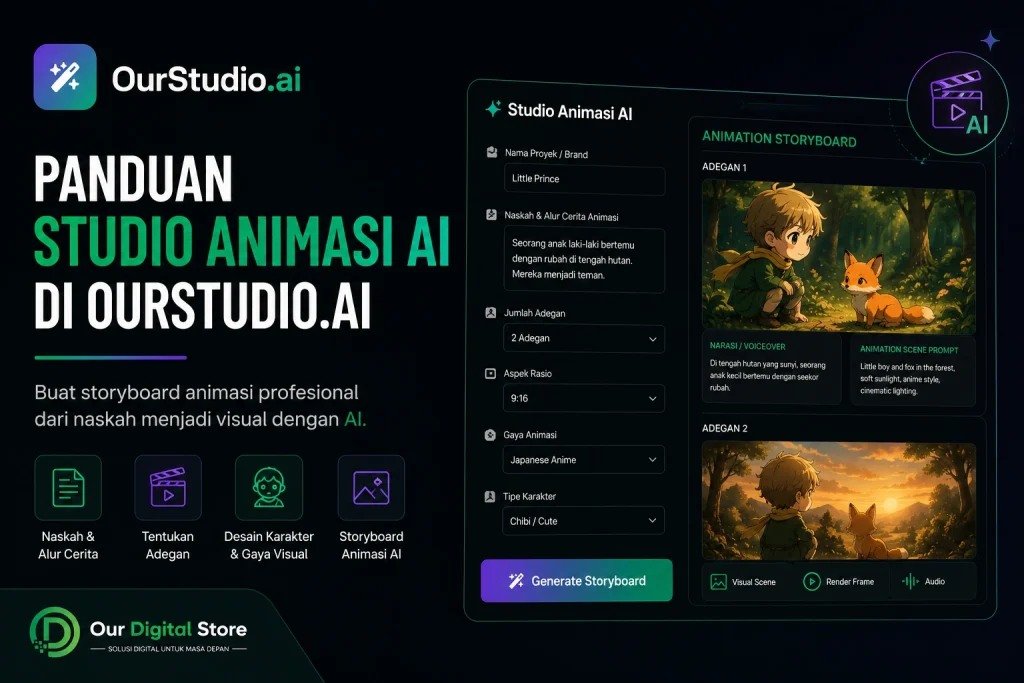
Pada dashboard OurStudio.ai, fitur ini ditampilkan dengan nama Studio Animasi AI dan keterangan AI Animation Storyboard Studio. Tampilan awalnya terbagi menjadi dua bagian utama.
Bagian kiri digunakan untuk memasukkan konfigurasi proyek, sedangkan bagian kanan merupakan area Animation Storyboard yang akan menampilkan hasil setelah proses dilakukan.
Dalam video referensi, contoh proyek yang digunakan bernama “little prince”. Naskahnya menceritakan seorang anak laki-laki yang bertemu dengan rubah di tengah hutan. Dari input tersebut, sistem kemudian mengembangkan cerita menjadi storyboard dengan adegan dan elemen visual.
Dengan demikian, Studio Animasi Ourstudio.ai lebih tepat dipahami sebagai alat untuk membantu mengubah konsep cerita menjadi storyboard animasi yang lebih terstruktur, bukan sekadar generator gambar.
Cara Menggunakan Studio Animasi Ourstudio.ai

1. Buka Fitur Studio Animasi AI
Langkah pertama adalah membuka fitur Studio Animasi AI dari dashboard OurStudio.ai.
Setelah halaman terbuka, Anda akan melihat panel konfigurasi di sebelah kiri dan area Animation Storyboard di sebelah kanan.
Pada kondisi awal, area storyboard masih kosong dan menampilkan instruksi untuk mengisi deskripsi naskah kemudian menjalankan proses.
Jika baru pertama kali mencoba Studio Animasi Ourstudio.ai, tidak perlu langsung mengubah seluruh pengaturan lanjutan. Mulailah dari informasi utama proyek agar memahami bagaimana input yang diberikan diterjemahkan menjadi storyboard.
2. Masukkan Nama Proyek atau Brand
Pada bagian pertama terdapat kolom Nama Proyek / Brand.
Masukkan nama proyek yang sesuai dengan cerita atau animasi yang ingin dibuat. Nama ini berfungsi sebagai identitas proyek sehingga sebaiknya dibuat singkat dan mudah dikenali.
Untuk proyek komersial, nama brand dapat digunakan. Sementara untuk cerita atau animasi personal, Anda dapat menggunakan judul proyek.
3. Masukkan Naskah dan Alur Cerita
Bagian berikutnya adalah Naskah & Alur Cerita Animasi.
Ini merupakan salah satu bagian terpenting dalam workflow Studio Animasi Ourstudio.ai.
Masukkan cerita yang ingin divisualisasikan dengan cukup jelas. Tidak harus langsung berupa storyboard yang sangat teknis. Fokus terlebih dahulu pada karakter, lokasi, kejadian, dan alur utama.
Semakin jelas konteks cerita yang diberikan, semakin mudah Anda mengevaluasi apakah storyboard yang dihasilkan sudah sesuai dengan konsep awal.
4. Tentukan Jumlah Adegan
Setelah naskah, tersedia pengaturan Jumlah Adegan.
Pengaturan ini menentukan berapa bagian cerita yang akan dikembangkan menjadi storyboard.
Untuk cerita sederhana, jumlah adegan yang tidak terlalu banyak dapat membantu menjaga alur tetap fokus. Jika cerita memiliki beberapa kejadian penting, jumlah adegan dapat disesuaikan dengan kebutuhan yang tersedia pada tool.
Jangan hanya menambah jumlah adegan agar storyboard terlihat lebih panjang. Pastikan setiap adegan memang memiliki fungsi dalam cerita.
5. Pilih Aspek Rasio
Selanjutnya terdapat pengaturan Aspek Rasio.
Format ini menghasilkan orientasi vertikal. Pemilihan rasio sebaiknya dilakukan berdasarkan kebutuhan akhir konten.
Jika animasi ditujukan untuk format vertikal, pengaturan tersebut dapat digunakan seperti pada contoh video. Dengan menentukan rasio sejak awal, storyboard akan memiliki arahan visual yang lebih konsisten dengan format yang direncanakan.
6. Tentukan Gaya Animasi
Bagian Gaya Animasi digunakan untuk menentukan karakter visual keseluruhan.
Pilihan ini kemudian diterapkan pada pengembangan visual storyboard sehingga gaya gambar memiliki karakter yang lebih spesifik.
Saat menggunakan Studio Animasi Ourstudio.ai, pilih gaya yang paling mendekati kebutuhan cerita. Jangan memilih gaya hanya karena terlihat menarik secara individual. Pertimbangkan apakah gaya tersebut cocok dengan karakter, suasana cerita, dan audiens yang dituju.
7. Tentukan Tipe Karakter
Berikutnya terdapat pengaturan Tipe Karakter.
Pengaturan ini membantu menentukan bentuk karakter yang akan digunakan dalam visual animasi.
Jika cerita membutuhkan karakter dengan tampilan tertentu, pemilihan tipe karakter sejak awal dapat membantu menjaga arah visual storyboard.
Pada tahap ini, Anda belum perlu memikirkan setiap detail karakter secara manual. Sistem akan mengembangkan informasi tersebut menjadi arahan visual pada storyboard.
8. Gunakan Pengaturan Lanjutan Jika Diperlukan
Di bawah konfigurasi utama terdapat bagian Pengaturan Lanjutan dengan tombol Tampilkan.
Salah satunya adalah Referensi Gaya Seni (Background). Pada contoh, terdapat sebuah aset yang sudah berstatus ASSET SIAP.
Selain itu, terlihat bagian Referensi Desain Karakter yang dapat digunakan untuk memberikan referensi karakter.
Fitur ini berguna ketika Anda ingin memberikan acuan visual tertentu sehingga hasil storyboard tidak hanya bergantung pada deskripsi teks.
Namun, bagi pemula, pengaturan lanjutan dapat digunakan setelah memahami workflow dasarnya. Tidak semua proyek membutuhkan referensi tambahan.
9. Proses Generate Storyboard
Setelah konfigurasi selesai, jalankan proses pembuatan storyboard.
Sistem kemudian memproses naskah dan pengaturan yang diberikan untuk menghasilkan Animation Storyboard.
Pada hasil video referensi, storyboard menampilkan informasi untuk adegan yang dibuat. Salah satunya mencakup bagian Narasi/Voiceover.
Contoh narasi yang terlihat menggambarkan situasi seorang anak laki-laki yang bertemu dengan seekor rubah kecil di tengah hutan.
Dengan adanya narasi tersebut, pengguna dapat melihat bagaimana cerita yang dimasukkan sebelumnya diterjemahkan menjadi bagian komunikasi dalam adegan.
10. Perhatikan Visual Scene
Selain narasi, storyboard juga menampilkan Visual Scene.
contohnya, visual yang dihasilkan memperlihatkan karakter Little Prince dalam lingkungan hutan dengan rubah berwarna oranye. Visual tersebut mengikuti konsep yang diberikan melalui naskah dan referensi gaya.
Bagian ini penting untuk diperiksa sebelum melanjutkan ke tahap berikutnya.
Pastikan karakter, lokasi, suasana, dan aktivitas yang ditampilkan masih sesuai dengan cerita awal.
Jika ada bagian yang tidak sesuai, evaluasi kembali input yang diberikan daripada langsung menggunakan hasil tersebut.
11. Gunakan Animation Scene Prompt
Bagian lain yang terlihat pada storyboard adalah Animation Scene Prompt.
Prompt ini memberikan instruksi visual yang lebih rinci mengenai karakter, pakaian, lingkungan, pencahayaan, suasana, dan rasio.
Tersedia pula tombol Copy Prompt.
Fungsi tersebut memudahkan pengguna mengambil prompt yang telah dibuat dan menggunakannya pada workflow produksi animasi berikutnya.
Inilah salah satu bagian yang membuat Studio Animasi Ourstudio.ai menarik untuk workflow storyboard. Pengguna tidak harus menyusun seluruh arahan visual dari awal karena sistem sudah membantu mengembangkan konsep menjadi prompt adegan.
12. Lanjutkan ke Render Frame dan Audio
Pada bagian adegan, video juga memperlihatkan opsi Render Frame dan Audio.
Render Frame dapat digunakan untuk mengembangkan adegan menjadi frame visual yang dapat menjadi bagian dari proses produksi.
Sementara itu, opsi Audio berkaitan dengan kebutuhan audio pada adegan.
Setelah visual storyboard tersedia, proses produksi dapat dilanjutkan menggunakan aset dan prompt yang telah dibuat.
Video referensi juga memperlihatkan hasil visual yang kemudian digunakan dalam workflow editing atau pembuatan video berikutnya.
Tips Menggunakan Studio Animasi Ourstudio.ai
Agar hasil storyboard lebih terarah, ada beberapa hal yang sebaiknya diperhatikan.
Pertama, buat naskah yang jelas. Tidak harus panjang, tetapi karakter, lokasi, dan kejadian utama sebaiknya mudah dipahami.
Kedua, tentukan jumlah adegan berdasarkan alur. Jangan membuat terlalu banyak adegan jika ceritanya sederhana.
Ketiga, konsisten dengan gaya visual. Gaya animasi dan tipe karakter sebaiknya mendukung cerita.
Keempat, gunakan referensi visual jika memang diperlukan. Fitur referensi gaya seni dan desain karakter dapat membantu memberikan acuan tambahan.
Kelima, periksa storyboard sebelum produksi. Pastikan narasi, visual scene, dan animation scene prompt masih sesuai dengan konsep awal.
Pendekatan ini penting karena AI membantu mempercepat proses pengembangan ide, tetapi keputusan akhir mengenai kesesuaian cerita dan visual tetap perlu dilakukan oleh pengguna.
Kesimpulan
Studio Animasi Ourstudio.ai menyediakan workflow yang cukup terstruktur untuk mengubah naskah menjadi storyboard animasi. Berdasarkan video referensi, pengguna dapat memulai dengan nama proyek, naskah dan alur cerita, jumlah adegan, aspek rasio, gaya animasi, serta tipe karakter.
Pengaturan lanjutan juga menyediakan opsi untuk menambahkan referensi gaya seni dan desain karakter. Setelah proses generate, hasilnya berkembang menjadi Animation Storyboard yang mencakup narasi atau voiceover, visual scene, serta animation scene prompt yang dapat disalin dan dikembangkan lebih lanjut.
Bagi pemula, cara terbaik menggunakan Studio Animasi Ourstudio.ai adalah memulai dari cerita sederhana terlebih dahulu. Setelah memahami hubungan antara naskah, konfigurasi, dan storyboard, Anda dapat mulai mengeksplorasi referensi visual dan pengaturan lainnya untuk menghasilkan konsep animasi yang lebih sesuai dengan kebutuhan.
Mulai Membuat Storyboard Animasi dengan OurStudio.ai
Sudah memiliki ide cerita tetapi masih bingung bagaimana mengubahnya menjadi storyboard? Studio Animasi Ourstudio.ai dapat membantu menyusun cerita tersebut menjadi adegan, narasi, visual, dan prompt yang lebih terstruktur.

Jika ingin mengeksplorasi fitur ini bersama berbagai tool AI lainnya dalam satu platform, Anda dapat mulai mengenal OurStudio.ai melalui Our Digital Store.